Игры для Steam Deck с читаемым интерфейсом и удобным управлением
Пять игр для Steam Deck с читаемыми диалогами, меню и подсказками. Кадры портативного режима, настройки текста и оговорки по управлению.

В Pentiment можно увеличить реплики и заменить рукописный шрифт, в Dispatch отдельно настраиваются субтитры, а в Celeste во время прыжков почти нечего читать. В ролевых играх даже при удобных диалогах приходится разбирать свойства предметов, боевые подсказки и цифры в меню. Поэтому в подборке есть кадры с текстом, который действительно нужен во время игры.
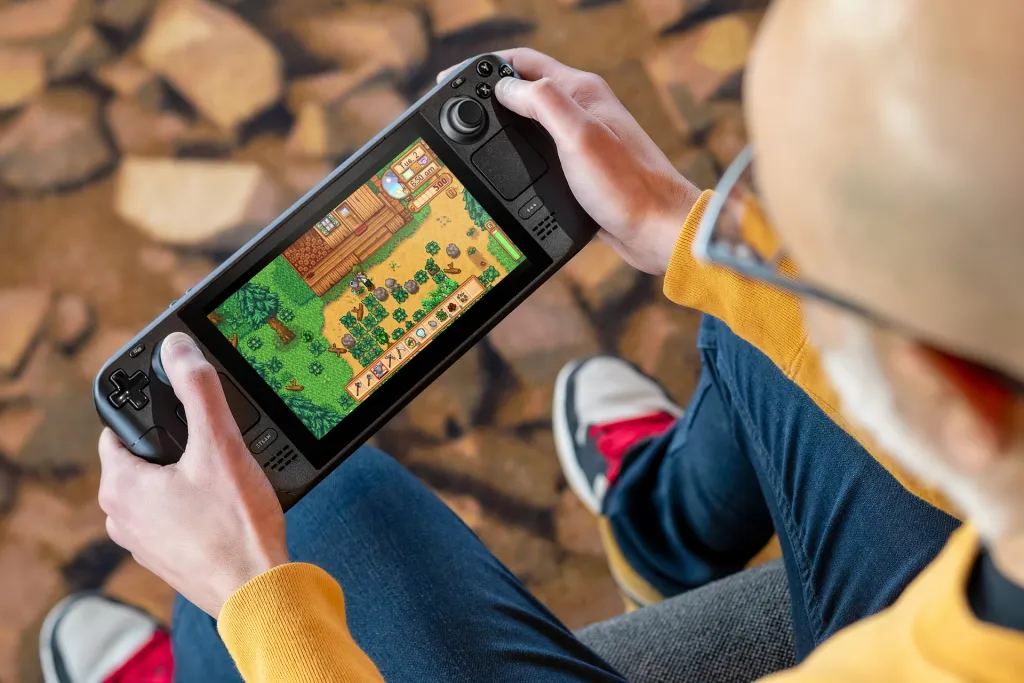
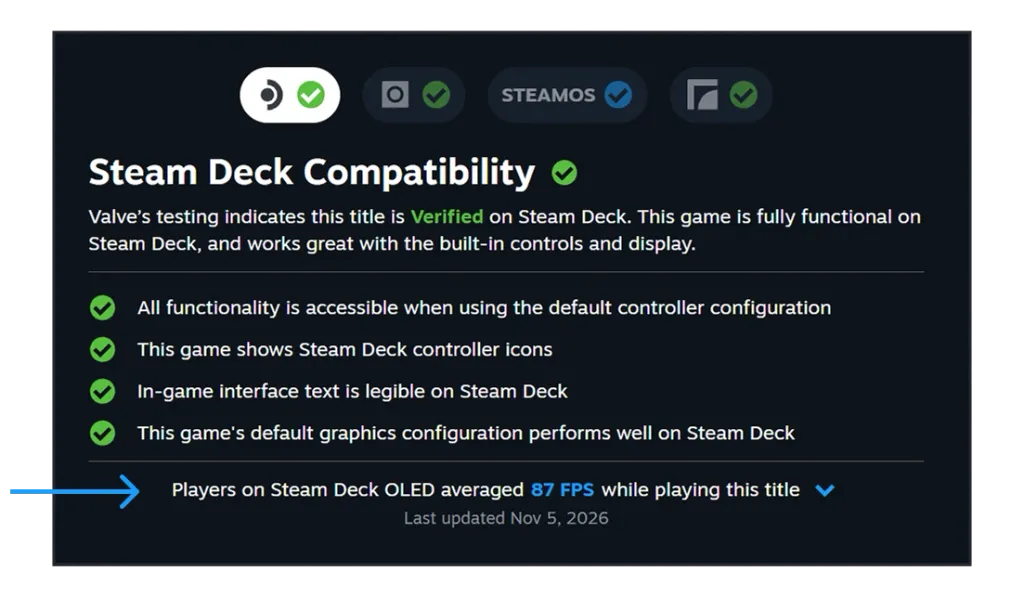
Кадры и наблюдения взяты из опубликованных тестов Steam-версий на портативном Steam Deck. У LCD и OLED одинаковое разрешение экрана 1280×800 и разная диагональ, 7 и 7,4 дюйма соответственно. Черные полосы в игре с кадром 16:9 уменьшают полезную высоту на обеих моделях. Valve проверяет читаемость, работу штатной раскладки и поведение при вводе текста. Значок Verified помогает сориентироваться, а разницу между крупной репликой и мелкой подписью к кнопке лучше всего видно на самих кадрах. Средний FPS игр на Steam Deck можно проверить отдельно в магазине Steam.
Pentiment
В историческом детективе слова собеседников появляются в выносках, а незнакомый термин можно открыть в глоссарии. Озвученных реплик нет, поэтому от шрифта зависит темп всей игры. В тесте на Steam Deck обычный размер оказался читаемым, а крупный заметно облегчал длинные разговоры. На двух кадрах показана одна и та же реплика, причем почерк сохраняется при увеличении. Мельче всего в кадре с глоссарием выглядят подписи к кнопкам внизу книги.
Реплика собеседника в Pentiment со стандартным размером текста
Та же реплика в Pentiment с увеличенным текстом
В настройках на вкладке специальных возможностей меняется размер текста (Text Size). Там же можно включить мгновенное появление реплик и высокий контраст. На вкладке игры находится упрощенный шрифт (Easy Read Fonts), который убирает часть декоративных начертаний и эффектов письма. Крупный текст и упрощенный шрифт включаются по отдельности. Штатных кнопок хватает для разговора, выбора ответа и навигации по меню. Отдельный лаунчер, экранная клавиатура и ручная раскладка для прохождения не требуются.
Dispatch
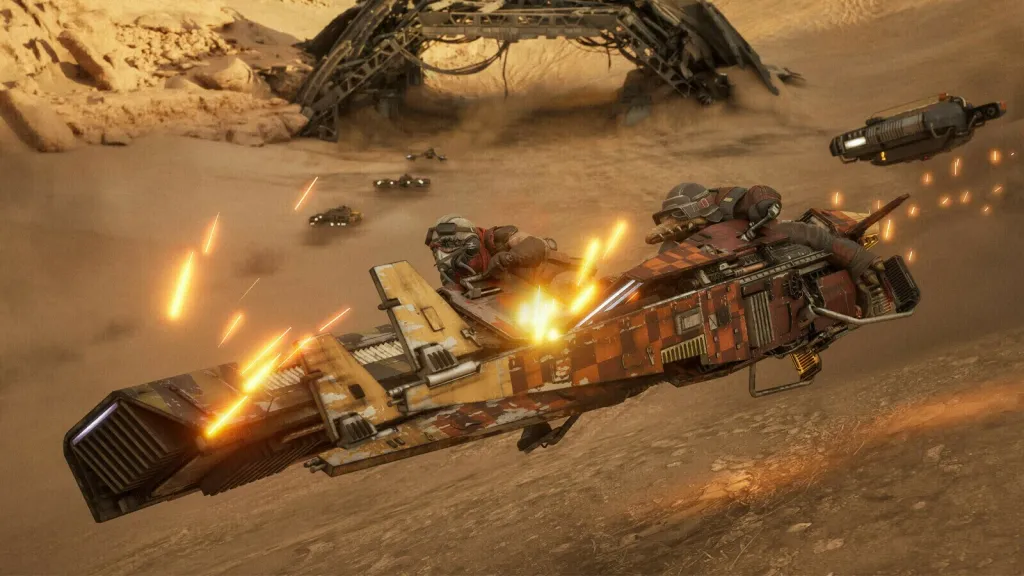
В этой игре приходится и следить за озвученными сценами, и распределять супергероев по вызовам. У этих двух занятий разные требования к экрану. Реплики появляются внизу, размер можно увеличить, а мелкие цифры характеристик на диспетчерской панели все равно приходится читать внутри самой панели. В стороннем тесте интерфейс на Deck выглядел четко и в меню было удобно перемещаться. Кадр игры остается 16:9, поэтому сверху и снизу видны полосы.
Субтитры Dispatch внизу кадра на Steam Deck
В настройках на вкладке специальных возможностей доступны размер субтитров (Subtitle Text Size) и непрозрачность их фона. Крупный размер в паре с более плотной подложкой пригодится на светлых сценах. Для рабочего монитора диспетчера на той же вкладке можно отключить искажение изображения и дополнительные эффекты. Встроенные кнопки Deck подходят для выбора ответа и работы с диспетчерским экраном. В одиночной игре экранная клавиатура, отдельный лаунчер и ручная раскладка не нужны.
Celeste
Для платформера с точными прыжками Celeste требует удивительно мало чтения на ходу. Большую часть времени внимание занято уступами, шипами и направлением рывка. Реплики оформлены текстовыми окнами, а подсказки по движению короткие. На кадре с мемориалом надпись выводится крупными светлыми буквами поверх уровня. Самое мелкое из полезного текста стоит искать в настройках управления и подсказках к кнопкам. В игровом кадре 16:9 остаются полосы сверху и снизу.
Крупная надпись у горного мемориала Celeste на Steam Deck
У диалогов нет отдельного регулятора размера. В меню «Настройки» → настройка геймпада можно переназначить игровые действия, хотя для прохождения подходит штатная раскладка. Если сложно сразу повторить показанное в подсказке движение, на экране выбора сохранения можно включить режим помощи (Assist Mode) и снизить скорость игры в его меню. Он влияет на темп прохождения. Вызывать экранную клавиатуру или проходить через отдельный лаунчер для игры не требуется.
Sea of Stars
В пошаговой RPG реплики выводятся текстом в отдельной темной плашке, а в меню приготовления еды достаточно места для названий блюд и количества порций. На кадре со Steam Deck названия строк заметно крупнее заголовков столбцов и подписей к кнопкам внизу. Если мелкий текст утомляет глаза, полезнее посмотреть именно на нижнюю строку меню, чем судить по крупной реплике в кат-сцене.
Меню готовки Sea of Stars с названиями блюд, количеством порций и подсказками кнопок
В настройках видео параметр Pixel Perfect сохраняет пропорции кадра и оставляет полосы сверху и снизу на экране 16:10. Отключение позволяет растянуть изображение по высоте. Отдельное увеличение текста этим параметром не регулируется. Перемещение по спискам, выбор команд в бою и подтверждение действий работают со штатных кнопок, без экранной клавиатуры, стороннего лаунчера и ручной раскладки. Кадр взят из теста исходного релиза. В Steam игра сейчас называется Sea of Stars: Sunset Edition.
Drova: Forsaken Kin
В этой ролевой игре разговоры идут текстом, а между ними приходится обращаться к журналу и всплывающим описаниям талантов. На кадре с вкладкой талантов текст подсказки крупнее и заметнее приглушенных подписей соседних вкладок. В тесте на Steam Deck LCD автору хватило крупного размера во время игры, однако тонкий шрифт в меню все равно требовательнее, чем простые буквы на темном фоне в Sea of Stars.
Вкладка талантов Drova со всплывающим описанием и подписями вкладок инвентаря, журнала и ремесла
В меню настроек на вкладке с шестеренкой, в блоке письма и диалогов (Writing and Dialog), доступен крупный размер текста. Для Deck крупный размер предусмотрен по умолчанию, но перед началом игры значение можно проверить в том же меню. Инвентарь, журнал и обычные действия работают со штатных кнопок. Отдельный лаунчер и экранная клавиатура для прохождения не требуются. В тестовой версии у режима расследования была проблема с перемещением курсора на геймпаде. В более позднем обсуждении вход в режим подтверждают нажатием правого стика, R3. Это действие стоит проверить первым, если важна игра без переназначения.
Как быстро проверить самую мелкую надпись
У каждой игры есть экран, который лучше всего показывает, подходит ли ее масштаб. В Pentiment это глоссарий, в Dispatch карточка вызова, в Celeste экран настройки кнопок, в Sea of Stars нижняя строка в меню предметов, а в Drova описание таланта. Если нужно разобрать одну подпись, системная лупа вызывается сочетанием Steam + L1. В сцене с репликами, которые сменяются автоматически, удобнее заранее увеличить субтитры в самой игре.