Steam Cloud: конфликт сохранений, резервная копия и перенос прогресса


Когда Steam показывает две версии сохранений, выбор определяет, какая из них останется на компьютере и в облаке. Если последнее прохождение было на старом ПК без интернета, нужный файл может до сих пор лежать только там. Перед выбором стоит сохранить обе доступные копии отдельно. Если после синхронизации откроется пустой профиль или старый слот, останутся файлы для ручного восстановления.
Как проверить, включен ли Steam Cloud
Поддержка Steam Cloud указана в списке возможностей на странице игры в магазине. Разработчик сам определяет, какие файлы синхронизируются, поэтому по одной отметке нельзя узнать, попадут ли в облако конкретный профиль, слот или настройки. Общий переключатель находится в меню Steam → Настройки → Облако, а переключатель отдельной игры в Библиотеке → правый клик по игре → Свойства → Общие.
Обычно Steam синхронизирует файлы перед запуском и после выхода из игры. В автономном режиме изменения остаются на устройстве до возвращения в сеть. Если между этими событиями продолжить игру на другом компьютере, у Steam могут появиться две версии одного сохранения.
Как разрешить конфликт сохранений
Steam показывает две версии, если локальные файлы расходятся с облачными и клиенту нужно выбрать, какую копию оставить. При выборе одна версия останется на компьютере и в облаке, а другая версия будет перезаписана. Дата служит подсказкой, но решать лучше по тому, где остался нужный прогресс.
- Сохранить обе версии. Если есть сомнения, можно закрыть окно конфликта без запуска игры и сделать две отдельные копии по инструкциям ниже. Локальная берется из папки сохранений, облачная скачивается через браузер. Если последние сеансы были на двух устройствах, полезно отдельно скопировать папку сохранений с каждого.
- Сравнить даты с прохождением. Время изменения в окне стоит сопоставить с тем, где прошел последний игровой сеанс и в каком слоте остался нужный прогресс. Например, если на старом ПК пройдена глава, а на новом позднее начата новая игра, более свежий файл может содержать только самое начало.
- Выбрать нужную копию. Облачное сохранение скачивается на этот компьютер. Локальное сохранение берется с устройства, на котором открыт диалог, и синхронизируется с облаком. Если нужный файл остался на другом ПК, сначала требуется вернуться к нему или восстановить его копию вручную.
- Проверить прогресс в игре. После выбора можно открыть меню загрузки и сверить персонажа, главу или время прохождения. Если виден другой слот или пустой профиль, безопаснее закрыть игру без новых сохранений и вернуться к сделанным копиям.
Сообщение об ошибке синхронизации означает, что Steam пока не смог обменяться файлами с облаком. В этом случае лучше проверить подключение и повторить синхронизацию до запуска игры. Если ошибка возвращается, в файле cloud_log.txt из папки logs внутри каталога Steam можно найти записи о попытках загрузки и скачивания. Сам факт записи в журнале еще не подтверждает, что в облаке лежит нужный слот.
Как сделать локальную резервную копию
Папка зависит от игры. На Windows сохранения часто лежат в «Документах», в папке «Сохраненные игры», в одном из каталогов AppData или среди данных Steam. Например, в Stardew Valley путь открывается через Win + Rпо команде %APPDATA%\StardewValley\Saves.
- Закрыть игру, чтобы она закончила запись файлов.
- Найти папку сохранений для нужной игры и системы. Если игра хранит файлы в каталоге Steam, на Windows отправной точкой обычно будет
C:\Program Files (x86)\Steam\userdata. Внутри находятся папки аккаунтов, а в них папки с AppID игр. AppID можно сверить с числом после/app/в адресе страницы игры в магазине. Если Steam установлен в другом месте, искатьuserdataнужно в его каталоге. - Скопировать папку целиком вместе с вложенными файлами. Для копии перед переустановкой Windows или заменой диска подойдет внешний накопитель. Копия останется доступна после форматирования. Дата и имя устройства в названии папки помогут отличить файлы со старого ПК от копии, сделанной уже после переноса.
Резервное копирование файлов игры в Steam рассчитано на восстановление установки. Например, для игр Valve оно исключает сохранения, поэтому папку с прогрессом стоит копировать отдельно.
Как скачать сохранения из Steam Cloud
Страница аккаунта показывает только файлы, которые Steam уже успел загрузить. Через нее можно сохранить облачную версию отдельно, пока локальная копия еще на месте.
- Открыть облачное хранилище Steam в браузере и войти в аккаунт, на котором синхронизировалась игра.
- Найти игру и открыть список файлов рядом с ее названием.
- Скачать файлы нужного сохранения в отдельную папку. Если слот состоит из нескольких файлов, для восстановления понадобятся его компоненты и исходная структура папок. Сразу можно сверить имена файлов и указанные пути, чтобы при ручном восстановлении положить их туда, где конкретная игра ищет сохранения.
Как перенести прогресс через Steam Cloud
Перенос через облако работает, если игра синхронизирует сохранения и на обоих устройствах используется один аккаунт Steam. Если нужный прогресс пока виден только на старом компьютере, сначала следует сделать его локальную копию.
- На старом компьютере проверить, включен ли Steam Cloud для игры. После нужного сохранения закрыть игру обычным способом и дождаться окончания синхронизации в библиотеке Steam. После сеанса без интернета старому устройству сначала потребуется подключение к сети.
- На новом компьютере войти в тот же аккаунт Steam, установить игру и проверить, включена ли для нее облачная синхронизация. Если клиент сообщает об ошибке, с запуском стоит подождать.
- Запустить игру после синхронизации, открыть меню загрузки и проверить нужный слот. Старую копию лучше оставить до этого момента, особенно если диск предстоит стереть.
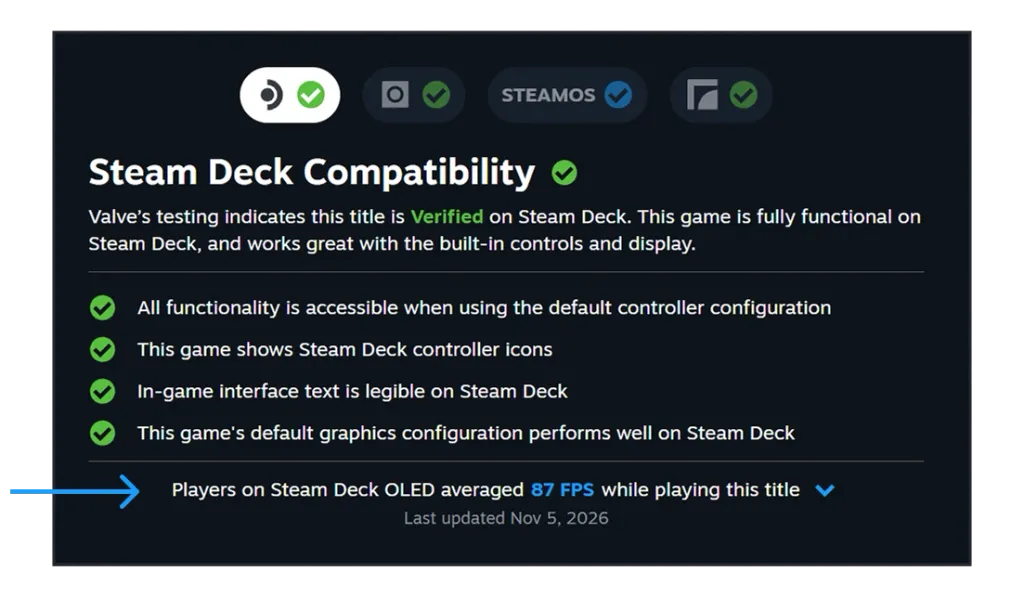
При переходе с Windows на Steam Deck многое зависит от версий игры. Steam умеет синхронизировать файлы между операционными системами, но разработчик должен настроить такую синхронизацию. Перед сменой устройства игру надежнее закрыть и дождаться загрузки файлов. Синхронизация при переходе Deck в сон требует отдельной поддержки со стороны игры.
Как перенести или восстановить сохранения вручную
Этот способ подходит, если доступна резервная копия и установленная игра поддерживает чтение этих файлов. Путь назначения определяется системой и версией игры на новом устройстве.
- Закрыть игру на новом компьютере и временно отключить Steam Cloud для нее, если переключатель доступен.
- Найти папку сохранений на новом устройстве, сохранить копию текущей папки, если она уже есть, и скопировать резервные файлы на место. Например, в Stardew Valley на Windows папка конкретной фермы должна лежать внутри
%APPDATA%\StardewValley\Saves. Дополнительная вложенная папкаSavesздесь не нужна. - Запустить игру с отключенным облаком и проверить сохранение. Если появился нужный персонаж или нужная ферма, можно загрузить слот и убедиться, что прогресс на месте. Если игра его не видит, сначала стоит перепроверить путь, структуру папок и совместимость версии.
- После проверки закрыть игру и снова включить Steam Cloud, если он нужен. Если появится конфликт, выбрать локальную версию, которую только что удалось открыть. После синхронизации стоит еще раз открыть меню загрузки и проверить слот. Если игра снова показывает старую версию, восстановление можно повторить с исходной резервной копии, оставив облако отключенным.