Лучшие настройки графики, FPS, звука и управления в Marathon на ПК, PS5 и Xbox
Разбираем актуальные настройки графики, звука, прицела и управления для ПК, PlayStation 5, PS5 Pro и Xbox Series X/S.
Фото: Bungie
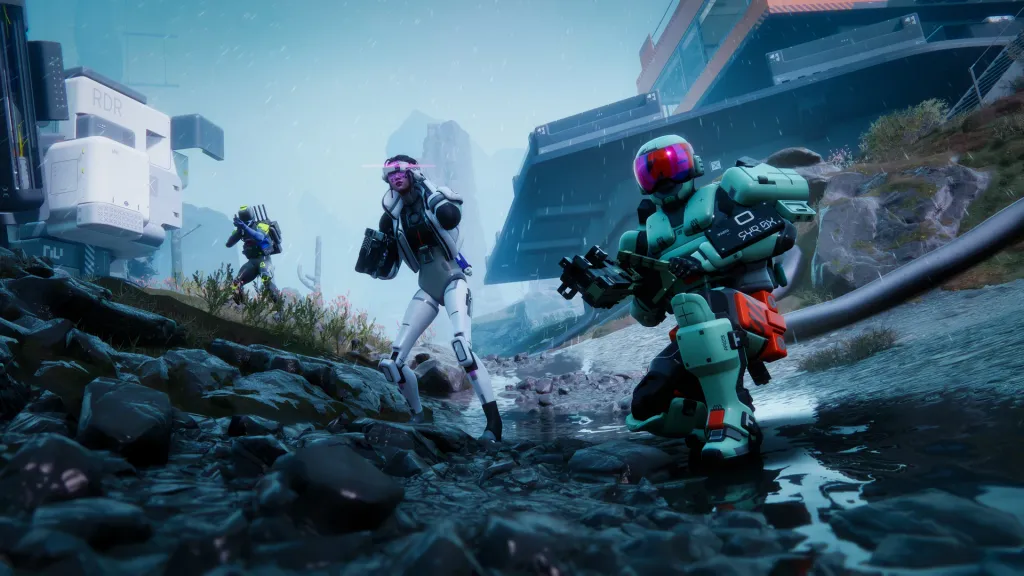
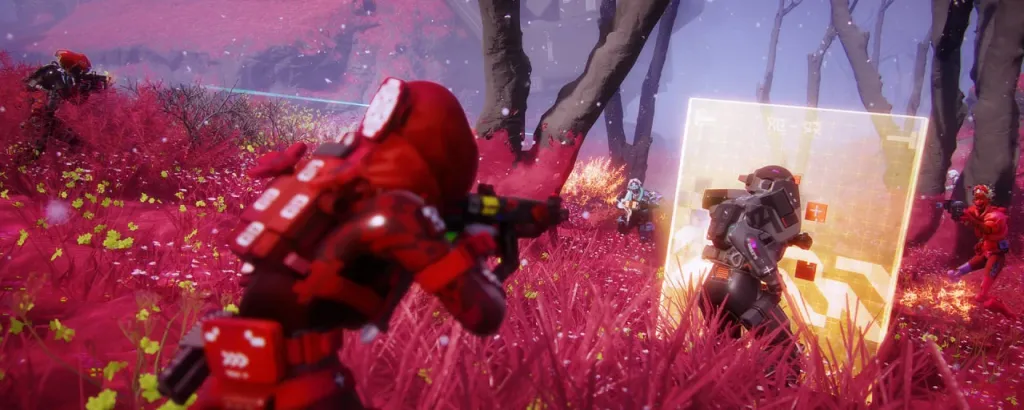
В Marathon от Bungie вылазка на Тау Кита IV может закончиться за пару секунд — и часто исход перестрелки решает не редкость пушки, а то, насколько чисто вы видите силуэт вражеского Бегуна в кустах и с какого расстояния слышите его шаги. При этом технически игра устроена хитрее, чем кажется на первый взгляд: на ПК она неожиданно сильно упирается в процессор, а на консолях вообще не предлагает режима на 120 FPS.
Разбираем актуальные настройки графики, звука, прицела и управления для ПК, PlayStation 5, PS5 Pro и Xbox Series X/S — чтобы картинка оставалась бритвенно четкой, фреймтайм не скакал в тяжелых зонах, а прицел не «плавал» в решающий момент.
Коротко
На всех консолях Marathon работает при стабильных 60 FPS без режима 120 Гц, поэтому главный фокус там — четкость картинки, апскейл PSSR на PS5 Pro и правильная настройка звука. На ПК игра сильнее нагружает процессор, чем видеокарту: чтобы убрать просадки на тяжелых картах вроде Outpost и Cryo Archive, нужно в первую очередь резать дальность растительности и окружения.
Что важно знать о производительности Marathon перед настройкой
Перед тем как крутить ползунки, полезно понять две технические особенности движка Bungie. Первая касается владельцев консолей: на PS5, PS5 Pro, Xbox Series X и Xbox Series S игра зафиксирована на 60 кадрах в секунду. Отдельного режима производительности на 120 FPS нет даже на PS5 Pro — вместо этого усиленная консоль Sony тратит запас мощности на сверхчеткое разрешение (вплоть до 5K с последующим масштабированием), улучшенные отражения и более глубокое затенение.
Вторая особенность бьет по владельцам ПК. Даже с мощной видеокартой вроде RTX 5080 загрузка графического чипа в Marathon нередко держится ниже 85%, а частота кадров проседает на картах вроде Outpost и Cryo Archive. В официальном руководстве Bungie прямо объясняет причину: движок игры сильно зависит от однопоточной производительности процессора (логика физики, ИИ сил UESC и подготовка кадров). Поэтому бездумное снижение разрешения на ПК часто почти не добавляет FPS — куда эффективнее разгружать именно процессорные параметры.
Первым делом: уберите «мыло» и выберите заметный прицел
Независимо от того, играете вы на консоли или на ПК, начните с базовой гигиены картинки. В настройках графики сразу выключите размытие в движении (Motion Blur) и хроматическую аберрацию (Chromatic Aberration). В экстракшен-шутере оба эффекта только мешают: при резком развороте на звук шагов фон превращается в кашу, а цветная окантовка по краям экрана мешает разглядеть голову Бегуна на средней дистанции.
Заодно выставите комфортный угол обзора (FOV) в пределах 90–100 (для агрессивного стиля — до 105). Уводить ползунок в потолок не стоит: на слишком широком обзоре цели вдалеке становятся крошечными, а нагрузка на процессор растет. И обязательно перекрасьте перекрестие: из-за яркой кислотно-неоновой палитры Тау Кита IV стандартные бирюзовый, желтый и зеленый цвета легко сливаются с поверхностями и эффектами.
Оптимальные настройки под вашу платформу
Разброс настроек между платформами заметный: на ПК приходится тонко балансировать нагрузку на ЦП и видеокарту, на PS5 Pro есть смысл переключиться на фирменный апскейл PSSR, а на базовых консолях львиную долю преимущества дают системные опции экрана и звука.
Настройки по платформам
PlayStation 5
| Масштабирование разрешения | Угол обзора (FOV) | Размытие и аберрация | Системный звук PS5 | Режим ТВ |
|---|---|---|---|---|
| CMAA или FSR (по вкусу) | 95–100 | Выкл. | 3D-аудио + «Фокус звука» | Игровой режим + ALLM |
PlayStation 5 Pro
| Масштабирование разрешения | Угол обзора (FOV) | Размытие и аберрация | Системный звук PS5 |
|---|---|---|---|
| PSSR | 95–105 | Выкл. | 3D-аудио + «Фокус звука» |
ПК
| Режим окна и V-Sync | Ограничение FPS | Сглаживание и масштаб | Дальность растительности | Дальность персонажей | NVIDIA Reflex |
|---|---|---|---|---|---|
| Полный экран / V-Sync Выкл. | Вкл. (на 3–6 кадров ниже Гц монитора или вровень) | DLSS/FSR «Качество» или DLAA (при упоре в ЦП) | Минимальное | Высокое | Вкл. (или Вкл. + ускорение) |
Xbox Series
| Производительность | Угол обзора (FOV) | Размытие и аберрация | Системные опции |
|---|---|---|---|
| Единый режим 60 FPS (1080p на Series S) | 90–100 (90–95 на Series S) | Выкл. | ALLM и VRR Вкл. (на совместимых ТВ) |
Какие настройки ПК сильнее всего бьют по FPS (и что оставлять высоким)
В Marathon не нужно превращать игру в «картошку» ради плавной картинки — достаточно точечно снизить прожорливые ползунки. Главная «бесплатная» настройка четкости — анизотропная фильтрация 16x: она почти не тратит ресурсы видеокарты, но делает пол, дороги и стены под углом заметно резче. Качество текстур тоже почти не бьет по FPS, оно упирается лишь в объем видеопамяти: для карт с 6 ГБ VRAM ставьте «Низкое», для 8 ГБ — «Среднее» или «Высокое», а для 12 ГБ и выше смело выкручивайте на максимум.
А вот дальность детализации растительности (Foliage Detail Distance) стоит опустить на минимум почти всем. Во-первых, это одна из самых тяжелых настроек для процессора и видеокарты. Во-вторых, чем меньше лишних кустов рисуется вдалеке, тем сложнее вражеским Бегунам прятаться от вас на открытой местности.
[Блок Студии: Таблица]
DLAA против DLSS/FSR на ПК: что выбрать именно вам
Поскольку Marathon часто упирается в процессор, привычная схема «врубить DLSS на Производительность ради лишних кадров» здесь работает не у всех. Если ваш процессор уже выдает свой потолок (скажем, 110–120 кадров), снижение разрешения рендера не прибавит ни одного FPS — вы просто бесплатно испортите картинку мылом. В таком случае гораздо выгоднее переключить масштабирование на DLAA (или нативное сглаживание при 100% рендере), забрав максимально четкое изображение без артефактов.
DLAA против DLSS/FSR на ПК
DLAA / Нативное сглаживание (100% рендер)
- самая четкая и чистая картинка без «лесенок» и артефактов движения;
- идеально подходит, если игра уперлась в процессор, а видеокарта недогружена.
- максимальная нагрузка на видеокарту;
- не даст прироста кадров на бюджетных и средних GPU в 1440p и 4K.
DLSS / FSR / XeSS в режиме «Качество»
- лучший универсальный баланс для большинства ПК;
- заметно разгружает видеокарту в 1440p и 4K при почти незаметной потере резкости.
- часть игроков отмечает легкое «размытие» мелких целей в движении и чуть меньшую отзывчивость по сравнению с нативным рендером.
DLSS / FSR «Баланс» + низкие тени и SSAO
- спасает слабые и средние видеокарты, позволяя стабильно удерживать 100–144 FPS на мониторах с высокой герцовкой.
- дальние силуэты Бегунов и мелкие детали становятся мягче — снижать масштаб рендера ниже 100% без апскейла стоит только в крайнем случае.
Настройки звука и голосового чата: как слышать врагов раньше
В экстракшен-шутере уши спасают жизнь не реже, чем меткая стрельба. После апрельского патча 1.0.6 разработчики дополнительно улучшили читаемость вражеских шагов на ближней и средней дистанции, но базовый микс все еще заглушает важные звуки фоновой музыкой и диалогами.
Переведите режим прослушивания в положение «Наушники» и перестройте баланс громкости:
- Общая громкость и звуковые эффекты: максимум (10) — шаги, перезарядка, выстрелы и звуки эвакуации должны быть на первом плане.
- Голосовой чат: 10 (или комфортный уровень под ваш отряд).
- Музыка в бою и лобби: 0–3 (лучше вообще убрать музыку во время вылазки).
- Диалоги и ролики: 4–6, чтобы реплики не перекрывали приближающийся отряд.
- Отключать звук при сворачивании (Mute When Not Focused): Выкл. — если вы быстро свернете игру на ПК во время ожидания эвакуации, вы все равно услышите шаги.
Отдельное внимание уделите голосовому чату. Если оставить микрофон постоянно открытым, любой вражеский отряд за стеной услышит ваши переговоры и лишний шум комнаты. Включайте «Нажатие для разговора» либо удобную функцию «Переключение на открытие», добавленную в обновлении 1.0.6: одно нажатие открывает микрофон для отряда или соседних Бегунов, второе сразу закрывает.
Управление на геймпаде и клавиатуре с мышью
Важный нюанс Marathon, о котором легко забыть: основные настройки чувствительности и инверсии заблокированы во время активного матча. Если прицел покажется слишком медленным прямо на Тау Кита IV, поправить его получится только после эвакуации или гибели — поэтому настройте управление заранее в главном меню.
Клавиатура и мышь (ПК)
- Прямой ввод мыши: обязательно Вкл. — убирает задержку и влияние системных настроек Windows.
- Сглаживание прицела: Выкл. — резкие флики станут предсказуемыми.
- Чувствительность и DPI: в Marathon шаг ползунка чувствительности довольно крупный. Если вам не хватает точности между соседними целыми числами, удобнее подгонять скорость под себя через шаг DPI самой мыши (стандартный диапазон — 400–800 DPI либо 1600 DPI с низкой внутриигровой сенсой).
Геймпад (PS5, Xbox и ПК)
Базовые настройки контроллера в Marathon многие игроки считают слишком медленными и «вязкими» из-за завышенных мертвых зон. Оптимальная отправная точка:
- Кривая отклика: Линейная — самый популярный выбор для резкого и предсказуемого прицеливания без лишнего ускорения (по ощущениям близка к Apex Legends). Если на ней прицел кажется слишком резким, переключитесь на Классическую.
- Чувствительность обзора: 10–14 для «Линейной» кривой или 6–8 для «Классической».
- Множитель в прицеле: 0,5–0,8 на «Линейной» кривой (чтобы прицел не улетал при зажиме на средней дистанции) либо около 1,0 на «Классической».
- Мертвые зоны (Axial / Radial Dead Zone): опустите осевую до 0,00–0,03, а радиальную до 0,03–0,06 (или чуть выше, если стики начинают дрифтить сами по себе).
- Автоцентрирование камеры: обязательно Выкл. — иначе игра будет сама дергать камеру в ближнем бою.
- Задержка двойного нажатия: 1 (самый быстрый отклик).
- Вибрация геймпада: здесь есть хитрый компромисс. Отключение вибрации помогает стабильнее держать отдачу, однако в Marathon контроллер подает вибросигнал, когда вас просканировали датчиком или ультимейтом разведки — если полагаетесь на это предупреждение, вибрацию лучше оставить.