Мониторы для текста и таблиц: какой экран выбрать для работы
Четыре монитора для работы с текстом и таблицами. Сравнение Full HD, QHD и 4K по четкости букв, видимым строкам и столбцам, размерам подставок и ценам в России.

Если на экране обычно открыт один документ, для небольшого стола хватит 24″ Full HD. Для таблицы рядом с браузером удобнее начать с 27″ QHD. Переход на 27″ 4K имеет смысл, когда места уже хватает, но хочется четче видеть мелкие буквы и цифры. Экран на 31,5″ с тем же 4K дает шанс уместить больше столбцов при привычном размере текста, если монитор можно отодвинуть и охватить взглядом.
Цены и доступность указаны по карточкам магазинов на 27 ноября 2026 года. Размеры округлены, к глубине нужен запас под кабели.
Сколько места дают Full HD, QHD и 4K
У монитора есть физическая сетка пикселей. На 23,8″ Full HD приходится около 93 пикселей на дюйм, на 27″ QHD около 109, на 27″ 4K около 163. При сопоставимом размере букв более плотная сетка дает больше пикселей на контуры, и мелкий шрифт выглядит четче. У 31,5″ 4K плотность около 140 пикселей на дюйм. Обе 4K-модели показывают одинаковое число строк при одинаковых настройках, но на большей панели буквы физически крупнее.
Это расчет для условной таблицы при одинаковом масштабе внутри приложения. В нем строка занимает 20 пикселей интерфейса, столбец 120, панели и заголовки отнимают 200 пикселей по высоте и 40 по ширине. Фактическое число ячеек зависит от файла, высоты строк и ширины столбцов. На 27″ 4K при масштабе 150% по сравнению с 27″ QHD при 100% размер интерфейса на экране примерно тот же, зато у букв больше пикселей на прорисовку. Если на 31,5″ 4K комфортны 125%, в примере помещаются еще четыре столбца и 14 строк относительно QHD при 100%.
Как проверить масштаб на своей таблице
Для сравнения пригодится свой файл с привычной шириной столбцов и документ, который обычно открыт в соседнем окне.
- В Windows путь начинается с «Параметры» → «Система» → «Дисплей». Для нужного экрана в поле «Разрешение дисплея» сохраняется родное разрешение, обычно помеченное «Рекомендуется». При снижении разрешения вместо настройки масштаба текст может потерять четкость.
- В поле «Масштаб» имеет смысл сравнить 100% на Full HD и QHD и 125% с 150% на 4K. При каждом сравнении масштаб внутри Excel остается одинаковым. С обычного расстояния до экрана видно, читаются ли цифры в крайних ячейках и сколько столбцов остается при соседнем окне.
В macOS размер интерфейса меняется в «Системных настройках» в разделе «Дисплеи». Цифры в таблице относятся к масштабу Windows. Если для ноутбука важны еще питание и видео через один порт, у конкретной модели стоит проверить эту возможность отдельно по подборке мониторов для MacBook с подключением одним кабелем.
Компактный стол: Dell P2425H
У Dell P2425H матовая IPS-панель 23,8″ с разрешением 1920 × 1080. Корпус шириной 54 см и стойка глубиной около 18 см оставляют больше места клавиатуре. Подставка поднимается на 150 мм, наклоняется, поворачивается влево и вправо и разворачивает экран в портрет. Есть VESA 100 × 100 мм. Для изображения предусмотрены HDMI, DisplayPort и VGA. USB-концентратор подключается через USB-B, а USB-C на корпусе служит для периферии и зарядки мощностью до 15 Вт.
В «Регарде» для этой модели указано 12 месяцев гарантии. В независимом тесте отмечены широкие углы обзора и ограниченная читаемость в ярко освещенной комнате. В открытой части теста цифры по равномерности серого и мерцанию подсветки недоступны. При 100% половина экрана дает около 960 пикселей по ширине, поэтому в узком окне с таблицей горизонтальная прокрутка останется.
Два окна на обычном столе: ASUS ProArt PA278QV
У ASUS ProArt PA278QV матовая IPS-панель 27″ с разрешением 2560 × 1440. На столе нужна ширина 61,5 см и глубина около 23 см под стойку. Есть 150 мм регулировки по высоте, наклон, поворот по горизонтали, портретный режим и VESA 100 × 100 мм. Видеовходы включают HDMI 1.4, DisplayPort 1.2, Mini DisplayPort и Dual-Link DVI. Для периферии есть четыре USB-A, а USB-C для изображения отсутствует.
«Регард» указывает 12 месяцев гарантии на PA278QV. В независимом тесте подсветка работала без мерцания, шрифт выглядел четко, а равномерность черного оценили как посредственную. Цифры по серому полю в открытой части замеров недоступны. Индекс стоит сверить целиком: у PA278QGV, который ASUS называет Gen2, отдельная спецификация.
Мелкий текст при той же ширине корпуса: Dell S2725QS
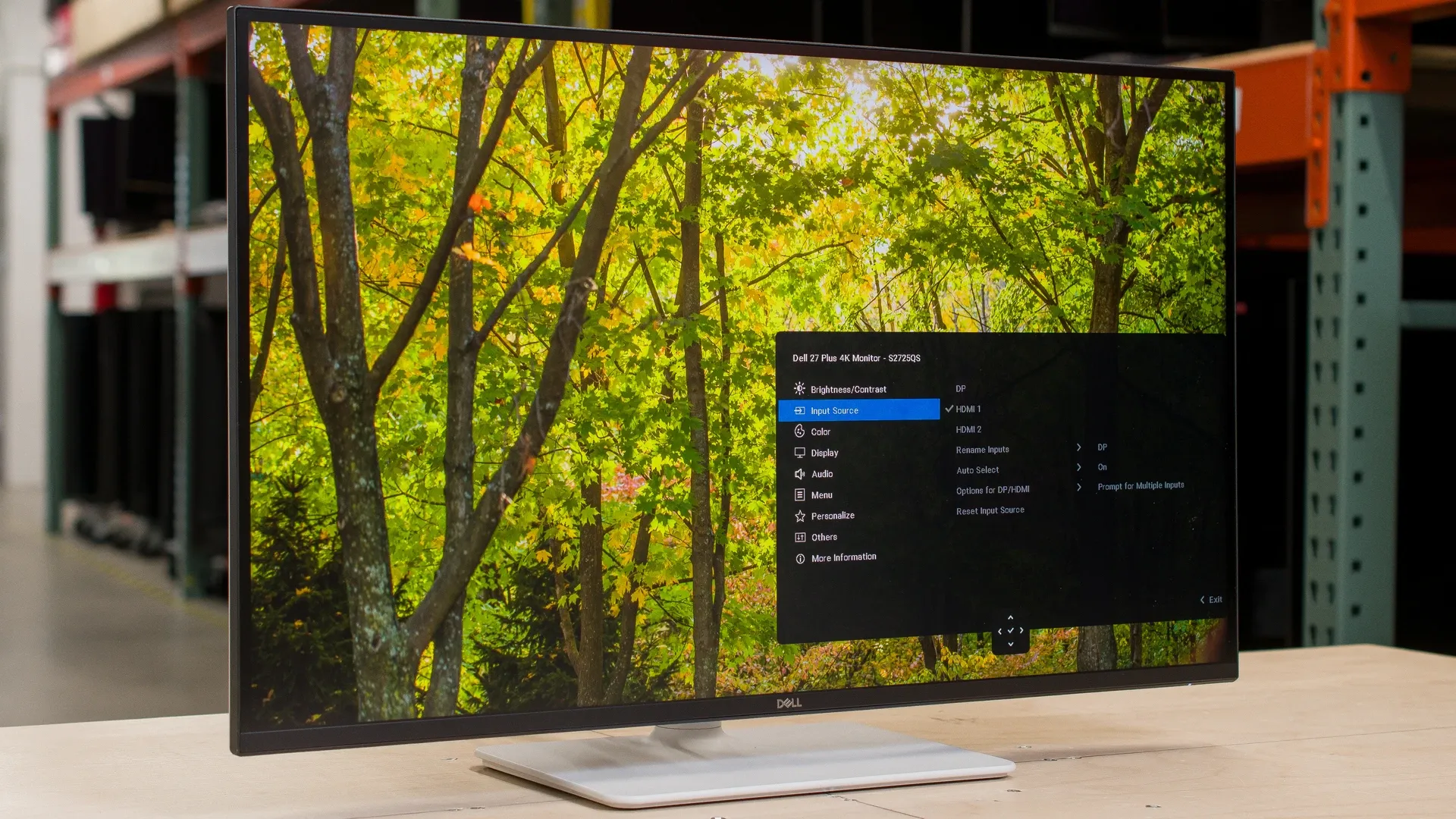
Dell S2725QS занимает примерно столько же места по ширине, сколько ASUS, но у него матовая 27-дюймовая IPS-панель с разрешением 3840 × 2160. Высота регулируется на 130 мм, есть наклон, поворот по горизонтали и в портрет, крепление VESA 100 × 100 мм. Из входов два HDMI 2.1 и один DisplayPort 1.4. USB-концентратора и USB-C для вывода изображения у этой модели нет. Российский продавец Odyzon указывает год гарантии на эту модель. У позиции AplTech за 43 890 ₽ срок в карточке не указан.
В независимом тесте мелкий текст выглядит четко, хотя на солнечном месте отражения заметны даже с антибликовым покрытием. В открытой части теста нет чисел по мерцанию подсветки и равномерности серого. Сценарий, ради которого есть смысл доплатить к QHD: при комфортных 150% все нужные окна уже помещаются, а хочется четче видеть мелкий текст в PDF и цифры в ячейках.
Широкая таблица на глубоком столе: Dell S3225QS
Dell S3225QS дает те же 3840 × 2160 на матовой плоской VA-панели 31,5″. Корпус шириной чуть больше 71 см проще разместить, если есть куда сдвинуть колонки или ноутбук. Стойка поднимается на 100 мм, наклоняется и поворачивается всего на 4° в каждую сторону. Штатного портретного режима нет, крепление VESA 100 × 100 мм предусмотрено. Входы совпадают с 27-дюймовым S2725QS: два HDMI 2.1 и DisplayPort 1.4. У XCOM-SHOP указано 12 месяцев гарантии.
Независимый тест отмечает четкий текст и узкие углы обзора. Последнее особенно заметно, когда экран нужно показывать коллеге сбоку. Числа по равномерности серого и мерцанию подсветки в открытой части теста недоступны. В карточках магазинов встречается путаница с типом панели. У S3225QS именно плоская VA, а у похожих по названию S2725QS и S3225QC другие панели. Изогнутый S3221QS относится к другой модели.
Что проверить на столе до покупки
- Глубина и кабели. Нужны размеры со стойкой и место за ней для разъемов. Если после установки клавиатура упирается в основание, кронштейн может освободить стол. Кроме VESA 100 × 100 мм у него проверяются допустимый вес экрана без стойки и толщина столешницы в месте зажима.
- Высота и поворот. Высота помогает опустить верхнюю кромку экрана примерно до уровня глаз. Горизонтальный поворот нужен, когда экран часто приходится разворачивать к другому человеку. Портретный режим удобен для длинного PDF, но сужает место под широкую таблицу. Для разворота нужен запас под нижним углом корпуса, а после него меняется ориентация в настройках системы.
- Белый фон. На белой странице и на нейтральном сером фоне видны пятна и затемнение по краям конкретного экземпляра. Для текста у окна такая проверка полезнее рекламной надписи на коробке: матовая поверхность смягчает блик, а яркая лампа напротив экрана все равно может мешать.